Come rendere semplice l'inserimento della scevà in LibreOffice Writer
La schwa (in italiano, scevà) è una lettera che ultimamente sta diventando molto popolare, anche se molti, per comodità di digitazione, preferiscono usare l'asterisco. Ma chi ne condivide l'utilità, il gusto e il fine come può inserirla comodamente dei documenti di LibreOffice Writer?


Tanto per saperlo
Questo articolo è l'ideale proseguimento e conclusione dell'articolo Una lettera per tuttə, pubblicato sul sito personale del titolare.
Se vuoi saperne di più sulla scevà e su come inserirla in Linux e nei siti web, ti consigliamo di leggerlo.
Usare i codici Unicode per inserire la scevà è semplice, ma si tratta di adoperare una sequenza di tasti piuttosto lunga e devi ricordare esattamente i codici se non vuoi andarli a cercare ogni volta.
C'è un modo più facile per inserire la scevà quando lavori con LibreOffice?
Sì. Richiede un po' di traffico all'inizio ma poi inserire la scevà è davvero semplice e veloce. E se proprio non vuoi trafficare neanche un po', abbiamo fatto noi il lavoro sporco per te.
La soluzione da noi proposta prevede l'uso di macro (non ti spaventare: davvero facciamo noi il lavoro sporco). In teoria sarebbero possibili altre strade, ma ci sembrano più macchinose ed irritanti delle macro. Se vuoi comunque sapere quali sono queste procedure, vai al paragrafo Perché non funzionano altre soluzioni.
Preparare LibreOffice ad usare le macro
Ci sono due cose da fare prima di poter istruire LibreOffice a usare le macro per scrivere la scevà:
- abilitare l'uso delle macro
- attivare il registratore di macro.
Nei sottoparagrafi seguenti descriviamo come fare.
Abilitare l'uso delle macro
Poiché le macro possono essere straordinari veicoli di infezioni dolose, l'impostazione predefinita di LibreOffice prevede che le macro eventualmente presenti in un documento non vengano attivate, in modo che non sia possibile eseguirle.
Devi perciò modificare l'impostazione di LibreOffice, scegliendo un'impostazione più permissiva ma comunque sufficientemente sicura.
- Dalla finestra di Writer, impartisci il comando Strumenti → Opzioni e richiama così la finestra Opzioni
- Nel pannello di sinistra clicca la voce Sicurezza
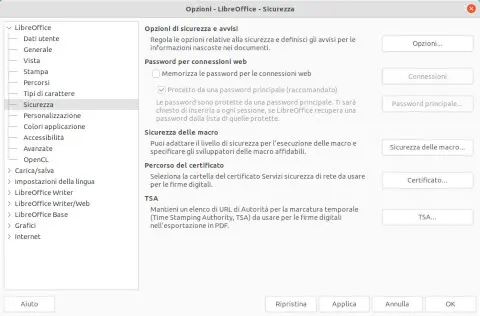
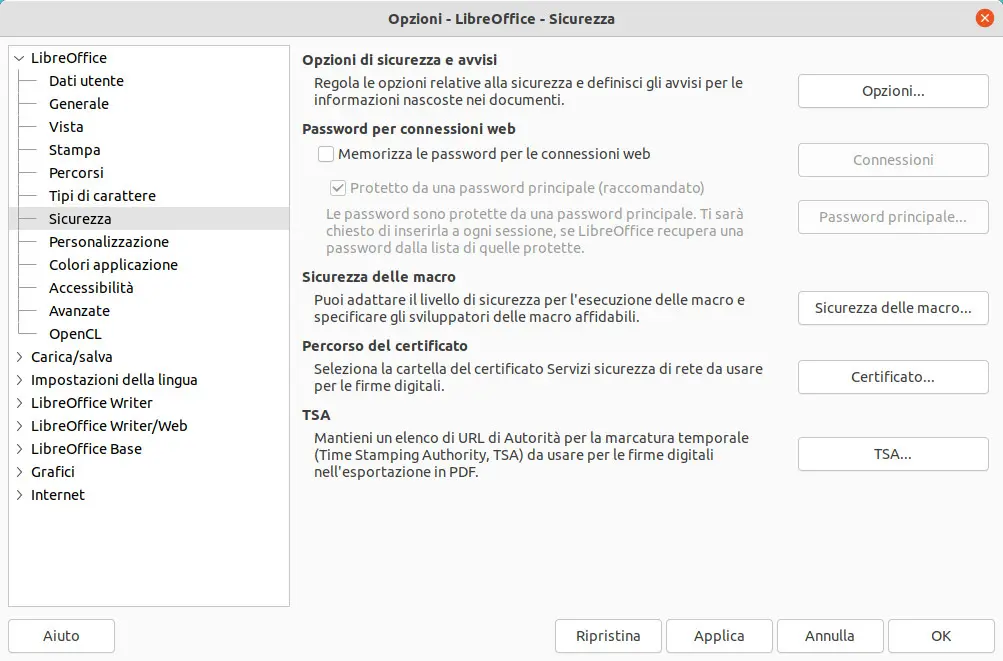
- Nel pannello di destra clicca il pulsante Sicurezza delle macro e richiama così la finestra Sicurezza delle macro
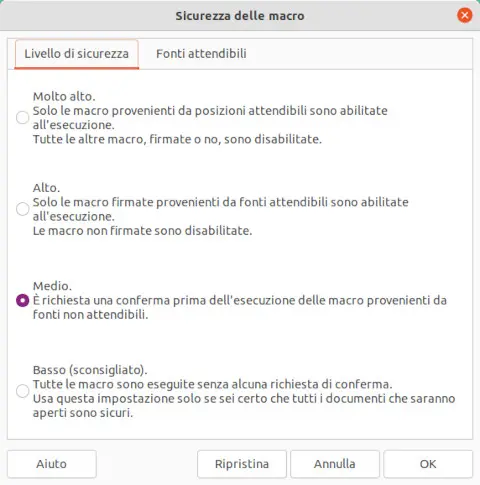
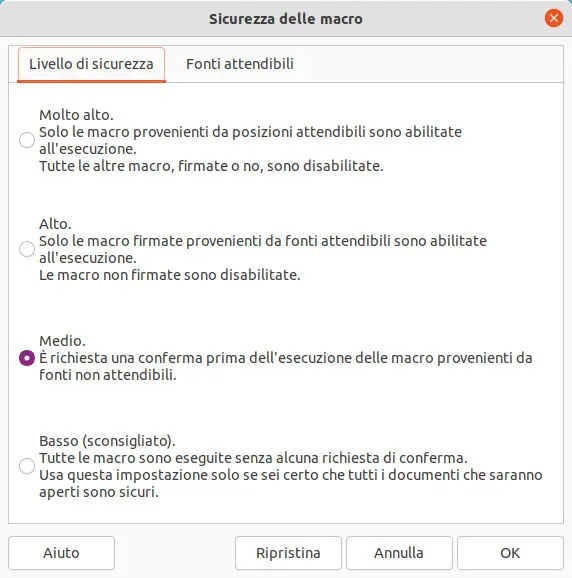
- Seleziona l'opzione Medio
- Clicca OK: vieni riportato al documento.
Ora l'impostazione globale di LibreOffice prevede che all'apertura di ogni documento contenente macro tu debba confermare esplicitamente l'attivazione delle macro stesse. Che tu abiliti o disabiliti le macro, tale decisione opera esclusivamente per il documento che stai aprendo.
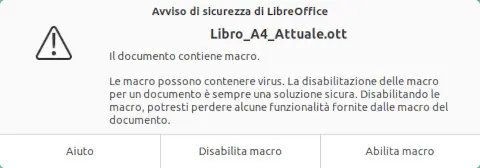
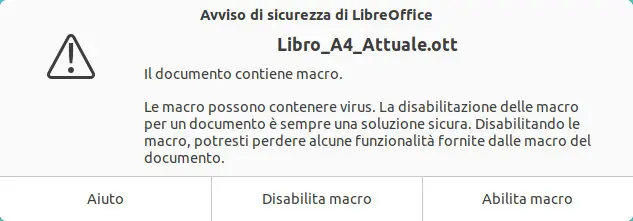
Dovrai modificare le opzioni globali di LibreOffice su ogni computer con cui lavori.
Avrai forse notato che nella finestra Sicurezza delle macro c'è la scheda Fonti attendibili. Questa scheda ti permette di permettere l'abilitazione automatica delle macro, ma solo se i documenti provengono da fonti attendibili e, ovviamente, di indicare quali sono le fonti da considerare attendibili. Questa procedura è forse più comoda e più efficace, ma varia secondo l'utente. Perciò qui non le prendiamo in considerazione, ma ci limitiamo a segnalartela nel caso tu voglia approfondirla.
Abilitare il registratore di macro
Ora occorre creare le macro che stampino le diverse forme di scevà: minuscola, maiuscola, esponente e deponente.
Per far questo è necessario che il registratore di macro sia disponibile. Per impostazione predefinita, in LibreOffice non lo è, perciò devi anche in questo caso modificare le opzioni globali.
- Dalla finestra di Writer, impartisci il comando Strumenti → Opzioni e richiama così la finestra Opzioni
- Nel pannello di sinistra clicca la voce Avanzate
- Seleziona la casella Abilita la registrazione di macro
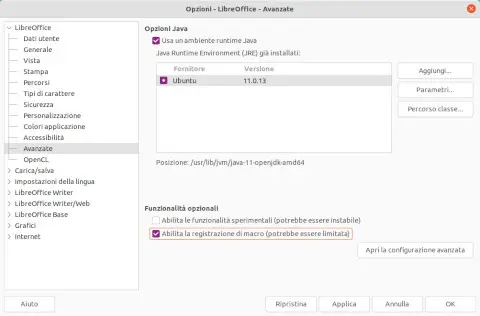
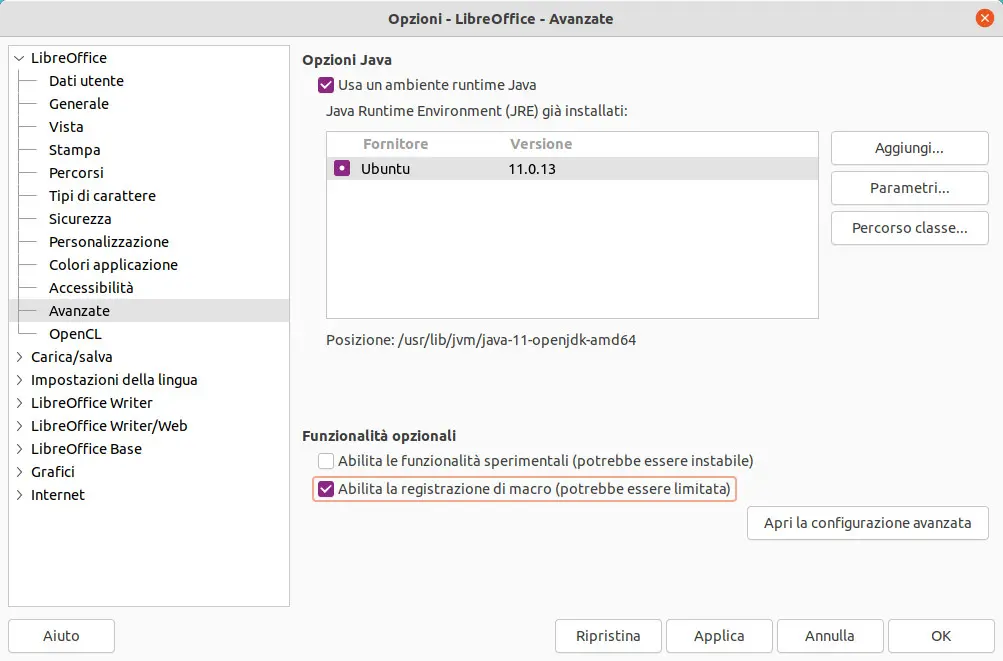
- Clicca OK: vieni riportato al documento.
A questo punto, LibreOffice è configurato in modo globale sia per usare le macro sia per registrarle. Dovrai modificare le opzioni globali di LibreOffice su ogni computer con cui lavori.
Ora sei pronto per creare le macro.
Registrare le macro per l'inserimento della scevà
Le macro possono anche essere scritte a mano (in fondo, non sono altro che codice), ma se non sei un programmatore è molto meglio non mettertici neanche: sicuramente andresti incontro a un gran mal di testa.
Molto meglio registrare le macro e lasciare che LibreOffice lavori per te.
In pratica si tratta di:
- avviare il registratore di macro
- compiere nel documento le operazioni che vuoi che LibreOffice compia automaticamente quando tu glielo dici
- terminare la registrazione della macro
- assegnare alla macro una posizione e un nome, in modo che possa essere avviata da menu
- ripetere la registrazione per ogni forma di scevà
- assegnare alla macro una scorciatoia da tastiera, in modo che possa essere avviata anche mediante una combinazione di tasti.
Nei sottoparagrafi seguenti è descritto ogni passo.
Ti raccomandiamo di operare in un documento nuovo, in modo che la macro sia registrata nel documento predefinito.
Avviare il registratore di macro
Per iniziare a registrare la macro impartisci il comando Strumenti → Macro → Registra macro.
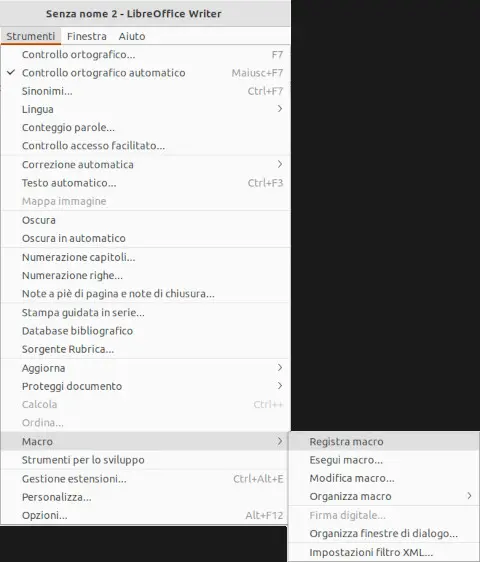
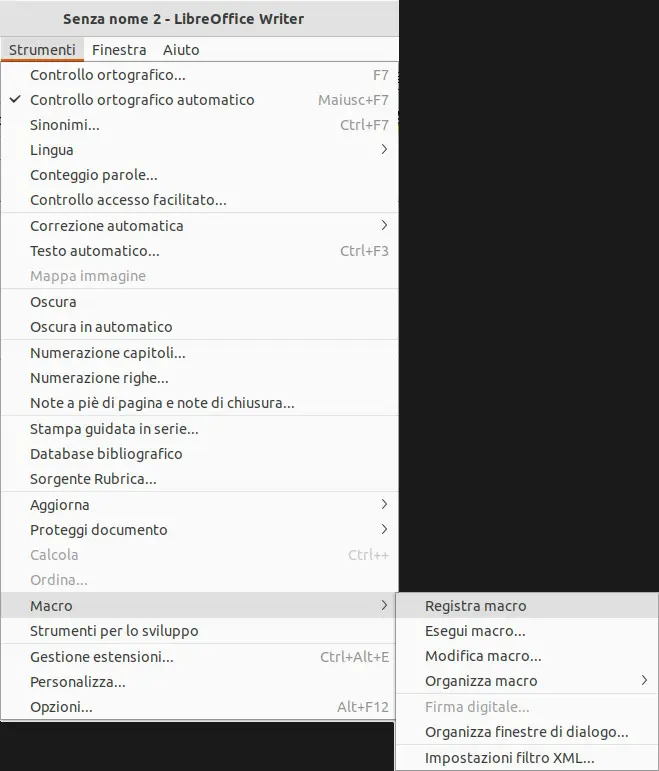
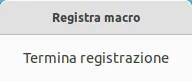
Viene visualizzata una piccola finestra che testimonia che è in corso la registrazione delle operazioni e che ti permetterà di concludere la registrazione.
Compiere le operazioni da registrare
Inizia a registrare la macro per la scevà minuscola.
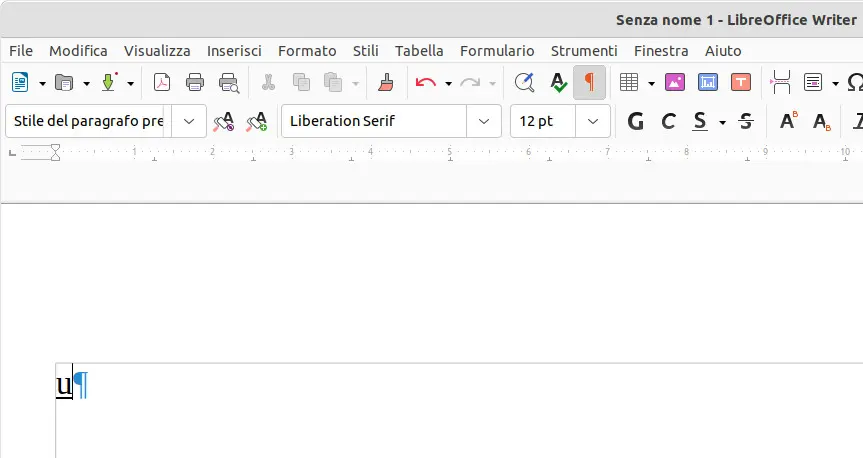
- Premi la combinazione Ctrl+Maiusc+u; sul foglio compare una u sottolineata
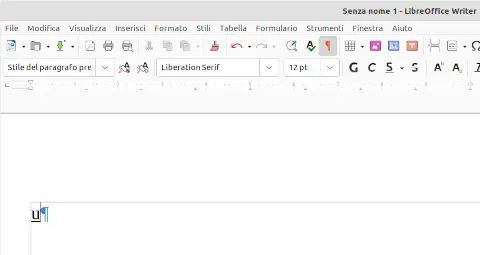
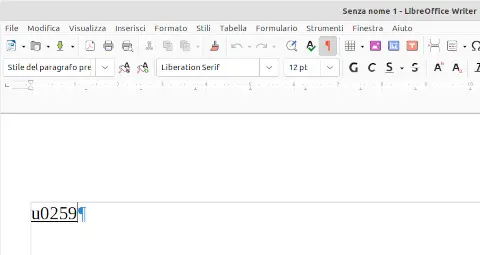
- Scrivi il codice Unicode 0259, corrispondente al carattere ə
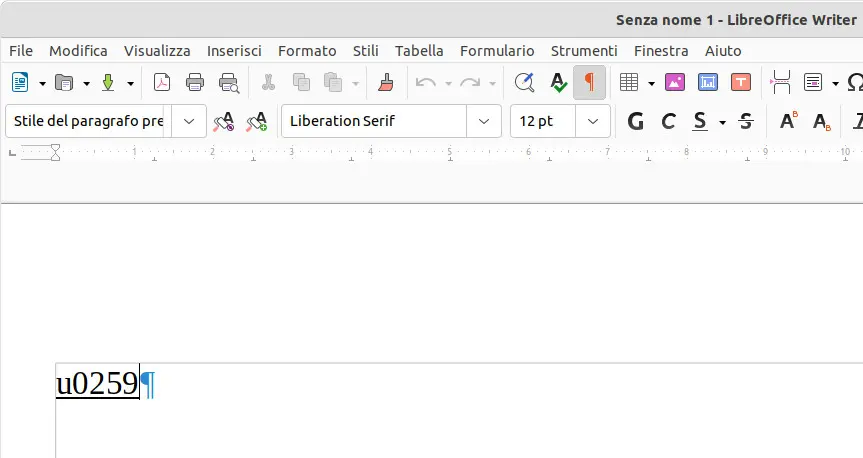
- Premi Invio; il codice u0259 viene sostituito da ə.
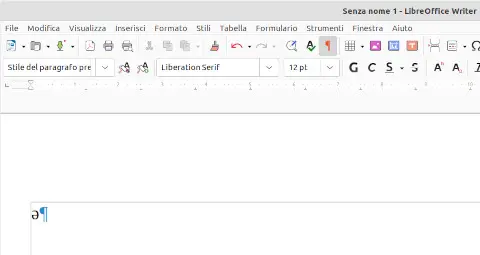
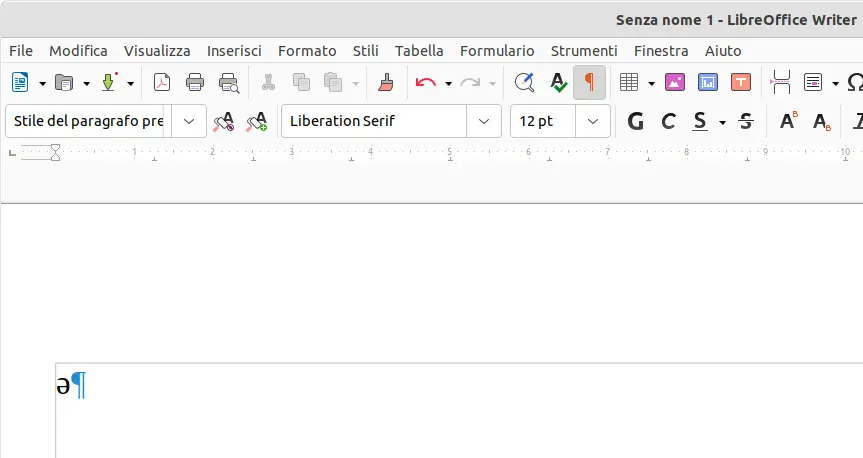
Complimenti! Hai scritto la tua prima scevà minuscola.
Terminare la registrazione della macro
Clicca il pulsante Termina registrazione della finestra Registra macro. Viene aperta la finestra che ti permette di salvare la macro.
Assegnare alla macro una posizione e un nome
Le macro possono essere assegnate globalmente a LibreOffice (la versione installata nel tuo computer), all'insieme di macro personali o al documento specifico.
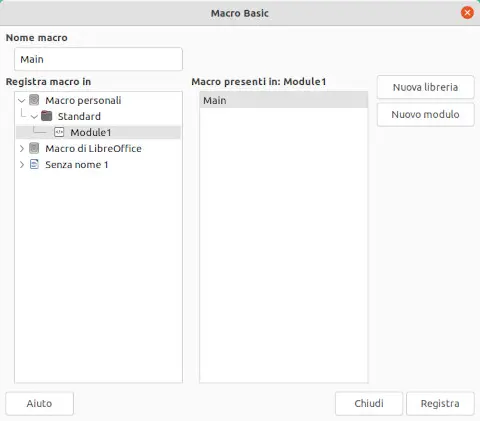
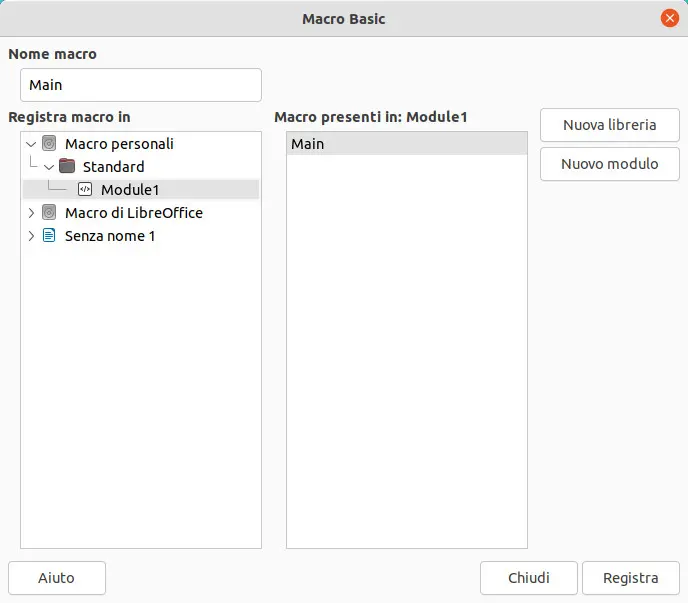
Non solo: una volta capito il funzionamento delle macro, è molto semplice trasportare una macro da un elemento all'altro, gestendo l'ambiente di LibreOffice nel modo più congeniale al proprio lavoro.
Tuttavia questo non è un tutorial sull'uso e sulla gestione delle macro, ma sull'introduzione della scevà in LibreOffice Writer. Perciò ti mostriamo come registrare la macro nel documento corrente: tale scelta ci permette due cose che troverai interessanti:
- distribuire il documento che abbiamo creato e che contiene tutte le macro per la scevà
- impostare questo documento come modello predefinito, in modo che in tutti i nuovi documenti sia automaticamente possibile scrivere facilmente qualunque versione di scevà.
Ti consigliamo dunque di selezionare nella finestra Macro Basic il documento attivo (che è ancora senza nome) e cliccare quindi il pulsante Nuova libreria.
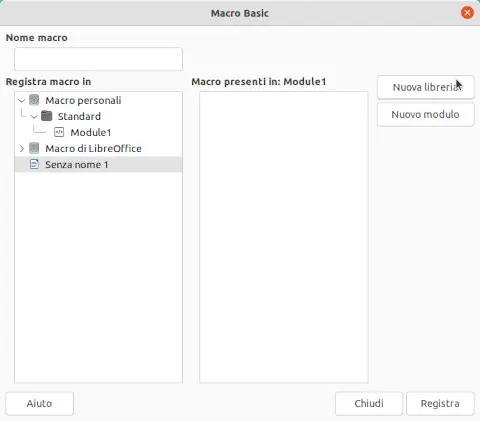
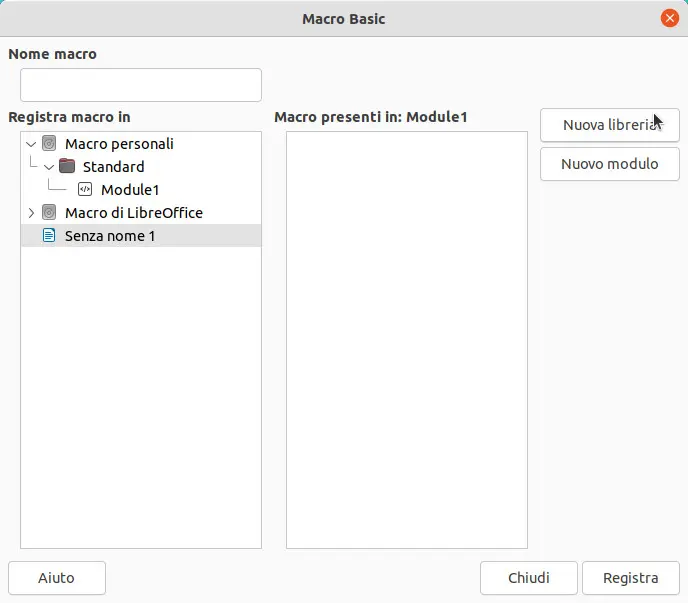
Appare la finestra Nuova libreria, nella quale devi introdurre il nome della nuova libreria.
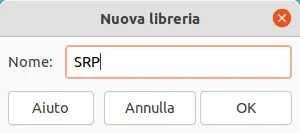
Noi, notoriamente megalomani, l'abbiamo chiamata con le nostre iniziali: SRP. Clicca OK per confermare il nome.
Tornato alla finestra Macro Basic, scrivi il nome della macro (Sceva_minuscola) e seleziona Module 1 che si trova all'interno della libreria SRP, che a sua volta si trova nel documento ancora senza nome.
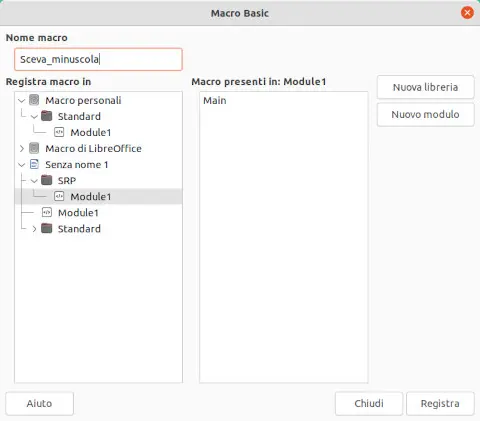
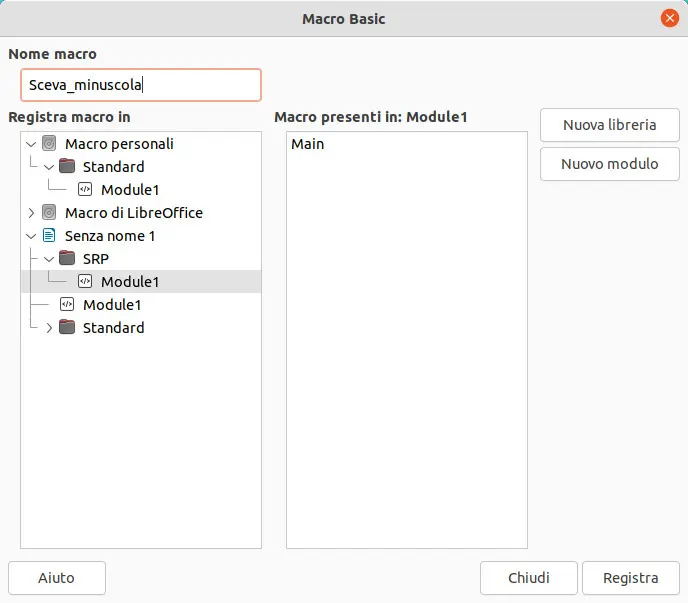
Clicca il pulsante Registra per finalizzare la registrazione della macro e tornare al documento.
Salva il documento, assegnandogli un nome di tuo gradimento. Noi abbiamo scelto SRP_Sceva.
Ora per scrivere la scevà minuscola puoi usare il comando Strumenti → Macro → Esegui macro.
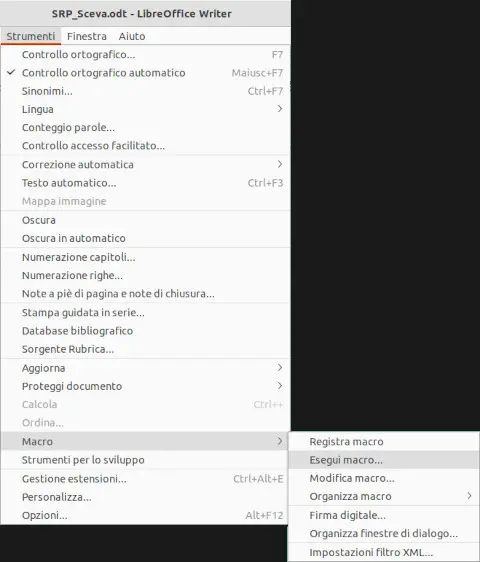
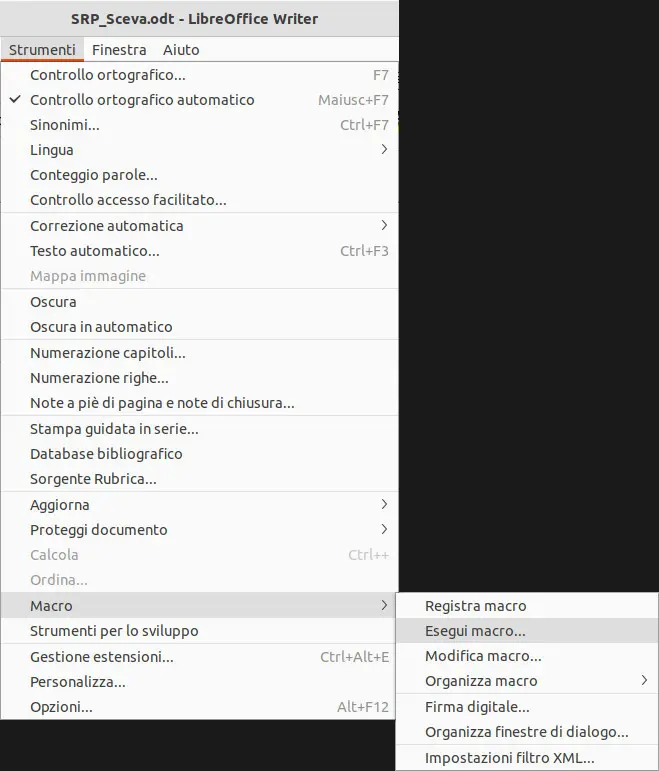
Il comando richiama la finestra Selettore delle macro, che permette di scegliere la macro da eseguire.
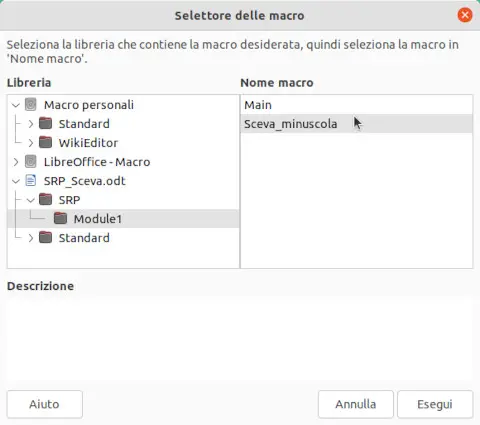
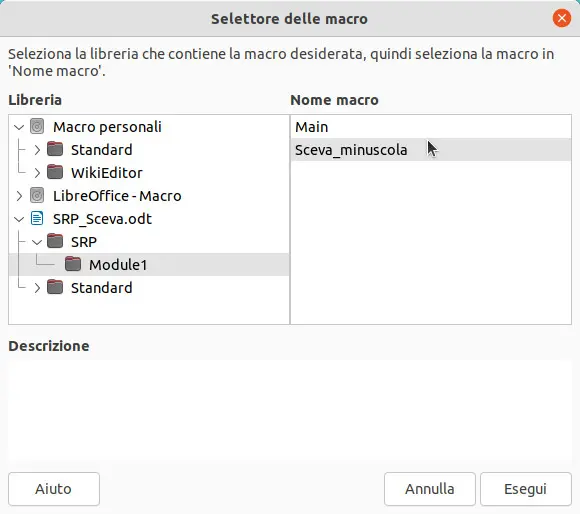
Nel pannello Libreria, seleziona il documento, la libreria SRP, il modulo Module1 e seleziona quindi, nel pannello Nome macro, la macro Sceva_minuscola.
Clicca Esegui.
La scevà minuscola viene inserita nella posizione del cursore.
Ripetere la registrazione per ogni forma di scevà
Ora devi ripetere la procedura per ogni forma di scevà. Di seguito riportiamo i codici Unicode di tutte le forme e (in corsivo) i nomi che noi abbiamo dato alle relative macro.
- Scevà minuscola: U+0259. Sceva_minuscola ə
- Scevà maiuscola: U+018f. Sceva_maiuscola Ə
- Scevà esponente: U+1d4a. Sceva_esponente ᵊ
- Scevà deponente: U+2094. Sceva_deponente ₔ
Ora sei in grado di scrivere qualunque forma di Scevà grazie al comando Strumenti → Macro → Esegui macro e scegliendo la macro desiderata. Tuttavia è una procedura ancora troppo lunga… Occorre associare a ogni macro una scorciatoia da tastiera, possibilmente comoda. Vedremo come farlo nel paragrafo seguente, ma ricorda intanto di salvare il documento.
Assegnare alle macro le scorciatoie da tastiera
LibreOffice dà la possibilità di assegnare a ogni macro una combinazione di tasti per eseguirla. Purtroppo le combinazioni di tasti si basano sul layout della tastiera inglese, perciò non è possibile usare (per fare un esempio) la combinazione Ctrl+ù, perché la u accentata non è presente nelle tastiere inglesi.
È un peccato, ma ce ne facciamo una ragione…
Per assegnare a ogni macro una scorciatoia da tastiera, impartisci il comando Strumenti → Personalizza e richiama così la finestra Personalizza.
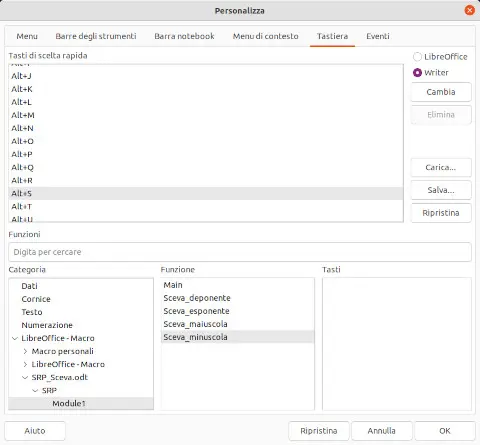
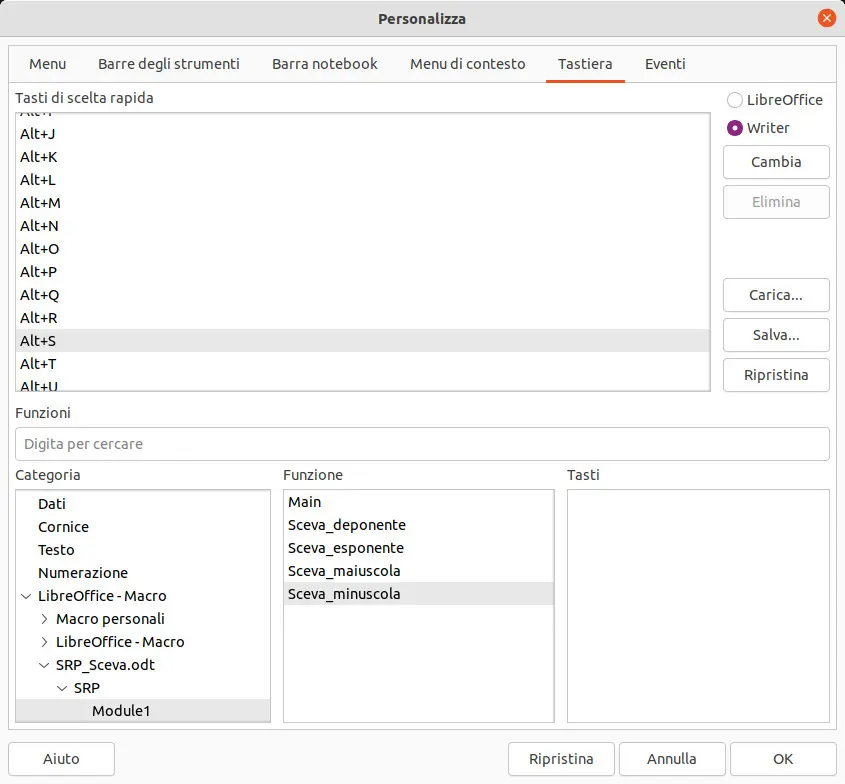
Ora compi i passi seguenti.
- Passa alla scheda Tastiera
- Nell'angolo superiore destro, seleziona Writer
- Nel riquadro Categoria, espandi LibreOffice – Macro
- Espandi SRP_Sceva.odt
- Espandi SRP
- Seleziona Module1
- Nel riquadro Funzione, seleziona la macro alla quale vuoi associare la scorciatoia da tastiera (per esempio, Sceva_minuscola)
- Nel riquadro Tasti di scelta rapida, seleziona la combinazione di tasti da assegnare alla macro. Nota che molti tasti e combinazioni sono già assegnati e che quelli in grigetto non sono disponibili perché riservati al sistema. Per la scevà minuscola noi abbiamo scelto Alt+s
- Clicca Cambia (non OK, che servirà dopo)
- Per ogni macro, ripeti i passi 7, 8 e 9. Nota che le combinazioni di tasti da noi usate sono:
- Sceva_minuscola: Alt+s
- Sceva_maiuscola: Maiusc+Alt+s
- Sceva_deponente: Ctrl+Alt+s
- Sceva_esponente: Maiusc+Ctrl+Alt+s
- Clicca OK
- Salva il documento.
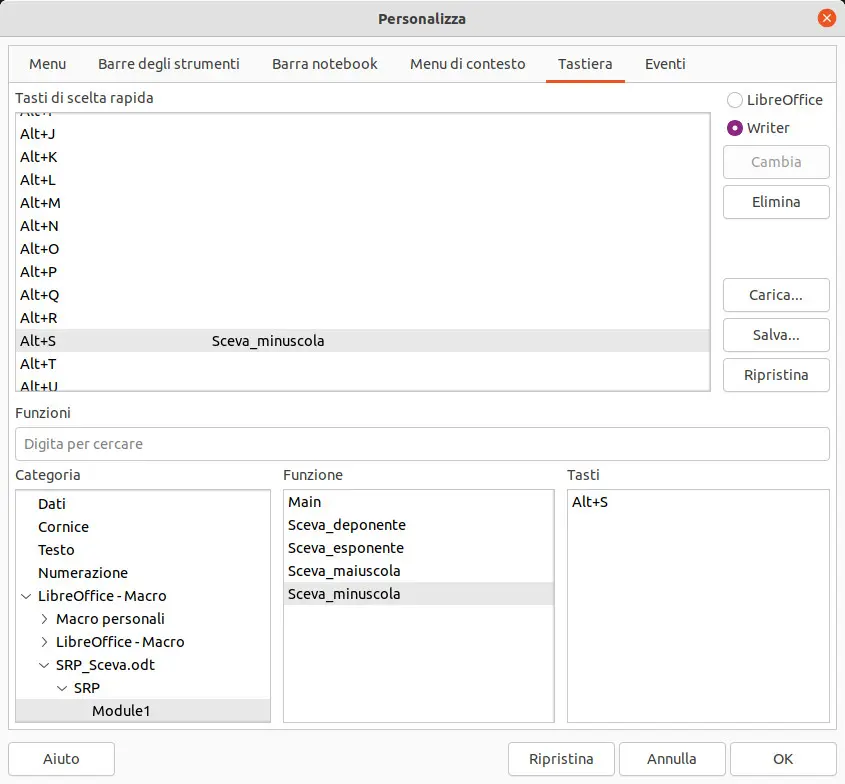
Adesso puoi inserire ogni forma di scevà usando una comoda combinazione di tasti.
Registrare il documento come modello
Ti consigliamo di ripulire il documento (in modo che sia completamente vuoto, ma con le macro attive) e registrarlo come modello, affinché tu possa in ogni momento creare nuovi documenti a partire da questo contenente le macro.
Per far ciò, ti invitiamo a non usare il comando File → Salva con nome e scegliere poi il formato Modello di documento di testo ODF (.ott), ma di usare invece il comando specifico File → Modelli → Salva come modello, che consente una gestione più avanzata dei modelli.
Viene infatti richiamata la finestra Salva come modello, che consente di
- assegnare un nome al modello
- definire l'eventuale categoria del modello
- impostare il modello come predefinito per tutti i nuovi documenti di Writer.
Noi abbiamo usato le seguenti impostazioni:
- Nome del modello: SRP_sceva
- Categoria: Personalizzati
- Imposta come modello predefinito: Sì
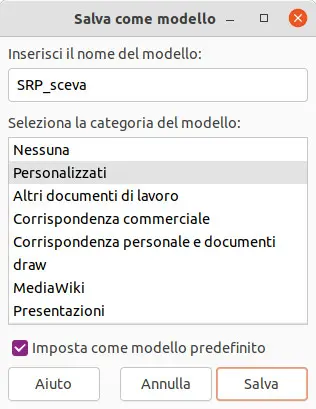
Clicca su Salva per salvare il documento come modello e renderlo predefinito.
Da questo momento in poi, ogni volta che avvi Writer, viene usato il modello SRP_sceva, che contiene sia le macro sia le scorciatoie da tastiera.
Non hai voglia di faticare?
Nel caso che ti piacesse inserire comodamente la scevà, ma non avessi voglia di costruire da te il modello, puoi scaricare quello fatto da noi. Devi solo cliccare il pulsante che trovi qui sotto.
Una volta scaricato il modello, decompattalo e usa la procedura seguente per adoperarlo come modello predefinito.
- Avvia Writer
- Impartisci il comando Modelli → Gestisci modelli e richiama così la finestra Modelli
- Clicca il pulsante Importa
- Nella finestra Seleziona categoria, seleziona una delle categorie esistenti (per esempio, Personalizzati) oppure creane una nuova, quindi clicca OK
- Nella finestra Apri, seleziona il modello che hai scaricato
- Nella finestra Modelli, seleziona il modello che hai appena importato e fai clic destro su di esso
- Dal menu contestuale, scegli il comando Imposta come predefinito
- Clicca ora Chiudi.
Fatto!
Perché non funzionano altre soluzioni
In teoria, per inserire automaticamente la scevà ci sarebbero altre soluzioni, come il testo automatico o la correzione automatica.
Purtroppo funzionano solo se il testo segnaposto del testo automatico e il falso testo per la correzione automatica sono preceduti da uno spazio o se sono all'inizio di frase. Non è il caso della scevà, che si situa subito dopo altre lettere, senza spazi in mezzo.
Quindi bisognerebbe tornare indietro e cancellare lo spazio in più, per poi tornare avanti. Troppo scomodo!
