Conversione di immagini
La conversione di numerose immagini da un formato all'altro è operazione lunga, noiosa e fonte di possibili errori. Con uno script è possibile impostare i parametri di conversione e lasciare che il software faccia il lavoro tutto in una volta. Funziona in ambiente Linux con Zenity e Mogrify. Le immagini originali restano inalterate.

Per favore, sappi che...
...questa pagina è ancora in costruzione. Ti preghiamo di non tenere conto del contenuto attuale
Ci sono molti modi per convertire un'immagine da un formato a un altro. Praticamente tutti i programmi di grafica permettono di esportare l'immagine nel formato desiderato. Tuttavia, quando le immagini da convertire sono molte, le opzioni si riducono.
Photoshop ha una funzione utilissima che permette di registrare le azioni da compiere e poi replicarle massivamente. Nel mondo libero di Linux, GIMP non è così comdodo: ha una funzione che permette di definire script batch, ma funziona solo in modalità testuale ed è perciò ostica per chi si sente più creativo che tecnico. Esistono plug-in esterni per GIMP che implementano le operazioni massive, ma (appunto) occorre cercarli, installarli e verificarne la configurazione.
Senza contare il fatto che è un controsenso dover avviare un'applicazione enorme come GIMP per svolgere solo una conversione, per quanto massiva.
Abbiamo perciò sviluppato uno script Bash (con Zenity) che, all'interno dell'interfaccia grafica, permette di usare Mogrify per effettuare la conversione. Lo script si avvia, chiede i parametri, svolge il lavoro e si chiude. E le immagini sono lì convertite, accanto alle originali.
Lo script è in grado di convertire le immagini in quattro formati: JPEG, PNG, TIFF e WebP. Puoi avere maggiori informazioni riguardo a ciascun formato cliccando il pulsante sottostante.
Installazione
Una volta scaricato il file ZIP, decompattalo e porta il file Converti_immagini.sh dentro una cartella a tua scelta. Se vuoi, puoi crearne una apposita.
Uso
Per avviare lo script hai due possibilità:
- dal Terminale, impartisci il comando bash /PERCORSO/Converti_immagini.sh. Devi sostituire PERCORSO con il percorso effettivo del file
- dall'interfaccia grafica, clic destro sul Converti_immagine.sh e, dal menu contestuale, scegli Esegui come programma (o comando equivalente).
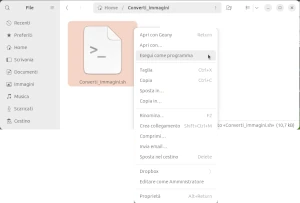
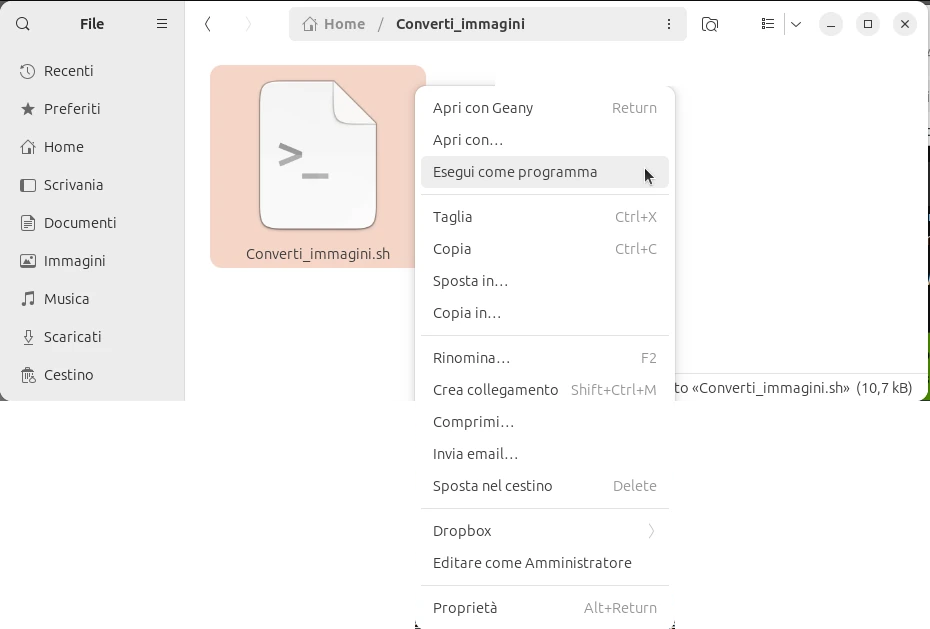
Viene quindi aperta la finestra Scegli le immagini da convertire, che è puntata sull'ultima cartella usata per scegliere le immagini. Se è la prima volta che usi lo script, viene invece aperta la cartella in cui risiede lo script o la home dell'utente.
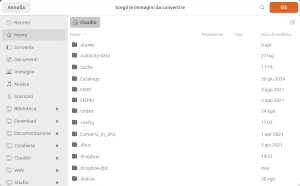
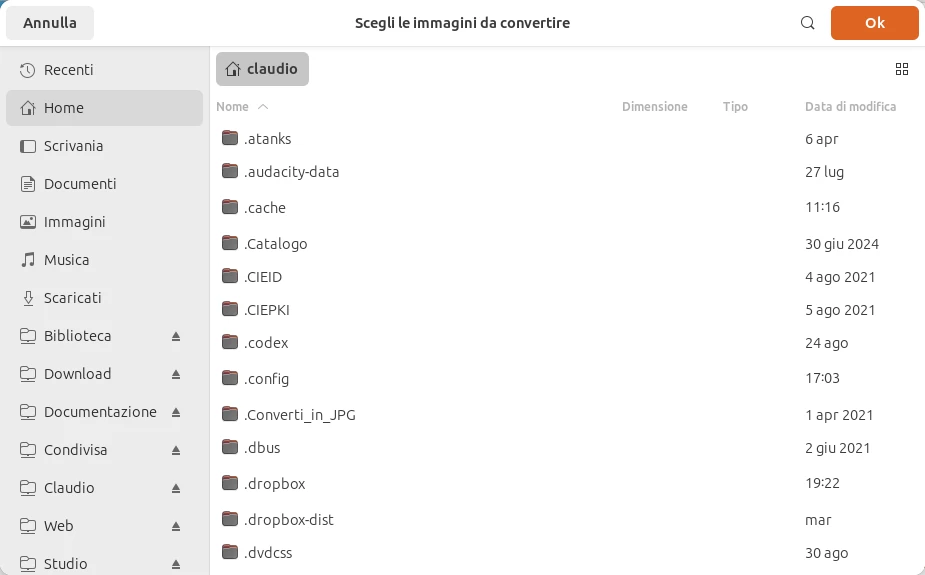
Dopo aver scelto le immagini (anche di formato diverso tra loro) e aver confermato la selezione premendo il pulsante OK, viene mostrata la finestra Formato di destinazione.
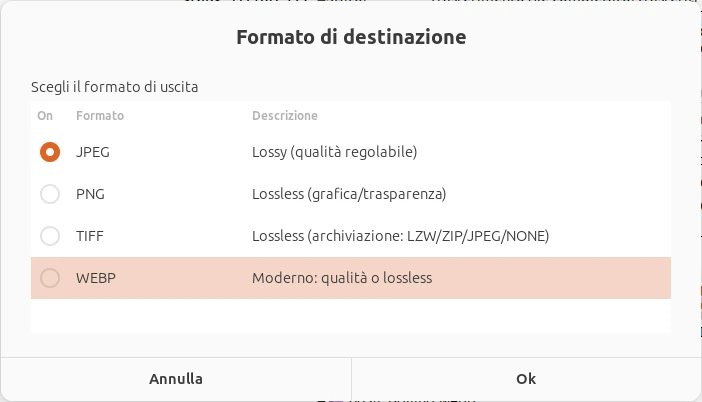
Seleziona il formato desidera e clicca quindi Ok.
Viene ora mostrata la finestra Opzioni avanzate, che permette di impostare alcune opzioni avanzate per la conversione.
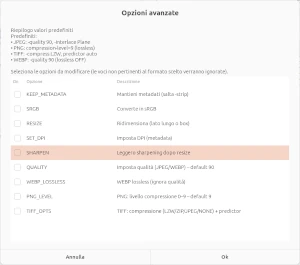
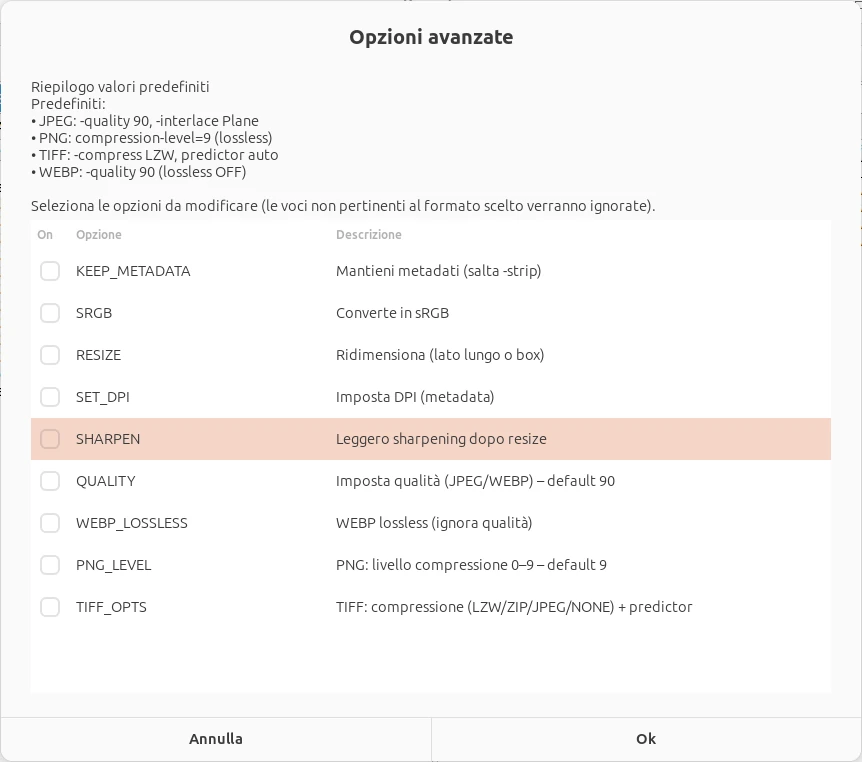
In testa alla finestra sono riportati i valori predefiniti: se non selezioni alcuna opzione avanzata vengono usati quelli. Se invece vuoi impostare una o più opzioni avanzate, selezionala dall'elenco cliccando la casella corrispondente.
Quindi premi Ok.
Se hai selezionato una o più opzioni avanzate e queste richiedono di specificare un valore, viene aperta una finestra che permette di indicare il valore desiderato. Ovviamente, questa finestra è diversa secondo l'opzione scelta.
Confermati i valori, viene eseguita la conversione e viene mostrato il rapporto.
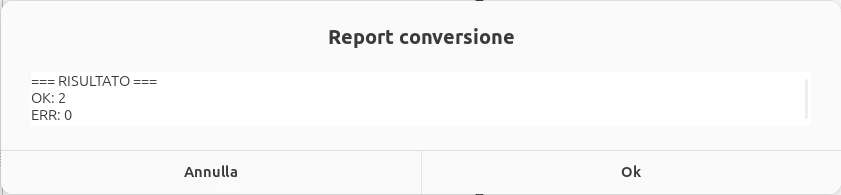
I file originali non vengono toccati: i file convertiti sono memorizzati nella stessa cartella, con la nuova estensione. Nota che nella cartella in cui risiede lo script vengono salvati due file nascosti:
- .converti_immagini_state contiene il percorso della cartella che contiene i file grafici. Al prossimo uso dello script, viene proposta questa cartella come sorgente per una nuova conversione
- .report_convert_RANDOM.txt contiene il rapporto della conversione. RANDOM è una stringa alfanumerica che è diversa per ogni conversione.
Questi file possono essere cancellati senza che lo script ne risenta.
Acquista lo script
Per mettere lo script nel carrello, clicca il pulsante Add to Cart. Puoi quindi proseguire gli acquisti, andando su un altra pagina.
Per concludere gli acquisti e pagare, clicca il pulsante del menu Acquista → Carrello PayPal. Dal carrello PayPal puoi pagare sia mediante il tuo conto PayPal sia mediante una carta di credito / debito, anche se non hai un conto PayPal.
Nota bene: i prodotti acquistati ti verranno inviati entro due giorni lavorativi.
